Hermes 설치,
막히는 곳은
딱 3군데
설치 자체는 명령어 한 줄이라 5분이면 끝나요. 그런데 거의 모든 사람이 똑같은 세 지점에서 멈춰요. 그 세 개만 미리 알고 가면 오늘 저녁에 내 에이전트가 돌아갑니다.
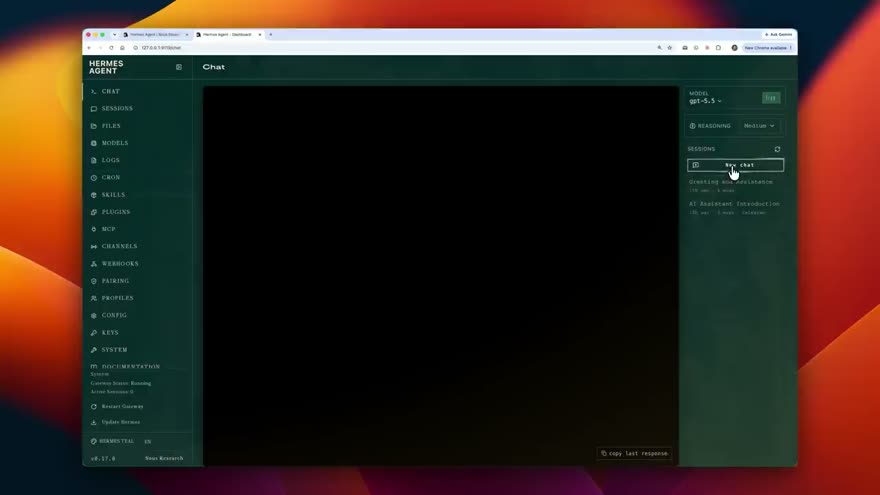
🖼 실제 화면: 설치를 마치면 이런 웹 대시보드가 뜹니다. 왼쪽 메뉴가 길어 보여도 매일 쓰는 건 3개뿐이에요 (아래에서 정리해드릴게요).
한 줄만 기억하세요
설치는 쉽고, 어려운 건 "어디에 연결하느냐"예요. Full setup → Codex → 기기 코드 인증. 이 순서만 지키면 끝납니다.
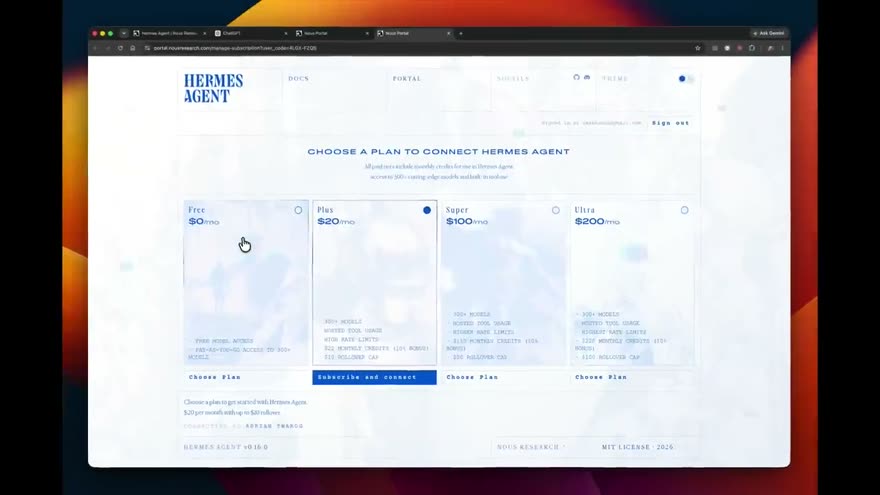
Quick 누르지 마세요 — 결제로 끌려갑니다
설치가 끝나면 셋업 방식을 Quick / Full / Blank 중에 고르라고 해요. 여기서 무심코 Quick을 누르면 유료 플랜 선택 화면으로 넘어갑니다. Free를 골라도 카드 등록 후 쓴 만큼 과금되는 구조라, 결국 돈이 나가요.
클로드 구독으로는 안 붙어요
연결할 수 있는 목록에 Anthropic(클로드)도 보여서 "나 클로드 쓰는데 그거 연결하면 되겠네" 하기 쉬워요. 지금은 안 됩니다. 클로드 쪽에서 외부 앱 연결에 제한을 걸어놔서, 일반 구독이 아니라 별도 API 결제가 필요해요.
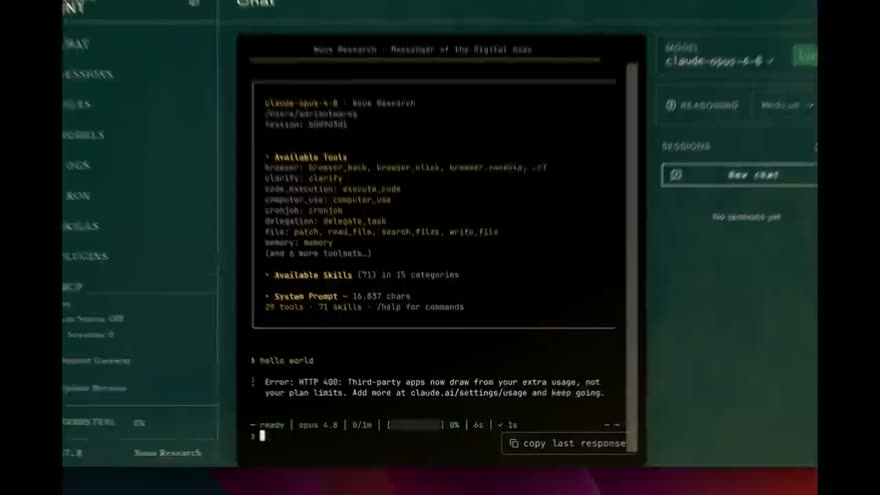
hello world 한 줄 보냈더니 돌아온 답이 대화가 아니라 에러예요 —Error: HTTP 400 — 외부 앱은 이제 플랜 사용량이 아니라 추가 사용량에서 차감됩니다
인증 전에 ChatGPT 설정을 먼저 켜야 해요
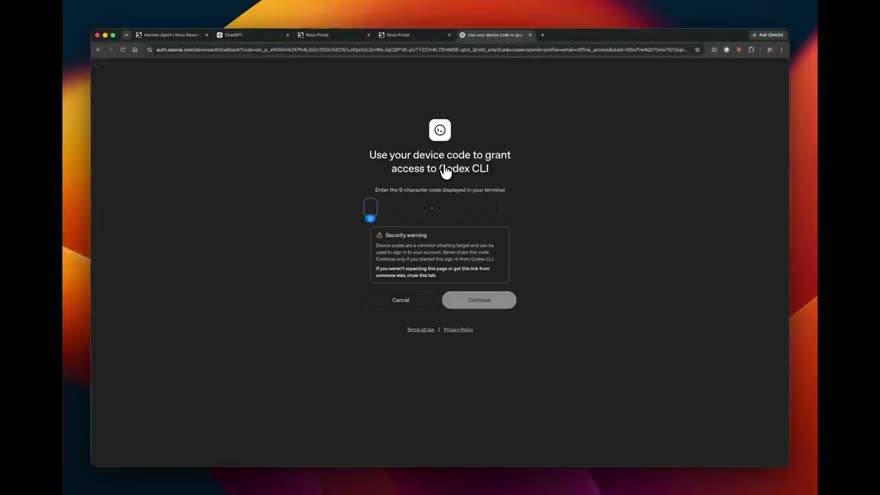
가장 많이 멈추는 지점이에요. Codex 연결은 기기 코드(device code) 방식이라, 터미널에 뜬 9자리 코드를 브라우저에 입력해야 하는데 — ChatGPT 계정에서 이 기능을 미리 켜두지 않으면 그 화면에서 그냥 막혀요.
| 1단계 | ChatGPT 열기 → 설정(Settings) |
| 2단계 | Security and login(보안 및 로그인) 메뉴 |
| 3단계 | 화면 맨 아래까지 스크롤 |
| 4단계 | Codex 기기 코드 인증 허용 켜기 |
| 5단계 | 그다음에 터미널의 코드를 인증 페이지에 입력 |
연결 끝났으면 — 어디서 말 걸까요?
같은 에이전트에 들어가는 문이 여러 개예요. 편한 걸로 고르시면 돼요.
| 💬 텔레그램 | 제일 많이 쓰게 돼요. 이동 중에 음성으로 툭 던질 수 있어요 |
| 🖥 웹 대시보드 | hermes dashboard 입력 → 브라우저에 127.0.0.1:9119가 자동으로 떠요. 설정·예약작업을 눈으로 만질 때. 기본 추천 |
| ⌨️ 터미널 | hermes — 빠른 단발 작업. 익숙하신 분만 |
| 🪟 데스크톱 앱 | 터미널이 부담되면 이걸로. 필요한 것들을 알아서 깔아줘요 |
→ 안 열어도 돼요. 데스크톱 앱은 자기 안에 대시보드를 이미 갖고 있어요. 앱 왼쪽 메뉴가 곧 대시보드라서, 스킬·예약작업(크론)·메신저 연결·설정을 전부 거기서 합니다. 웹 대시보드를 여는 버튼은 앱에 없어요 — 공식 문서에도 "데스크톱 앱은 웹 대시보드를 열지도, 필요로 하지도 않는다"고 적혀 있어요.
굳이 웹 대시보드가 보고 싶다면 터미널에서
hermes dashboard를 직접 실행하면 됩니다. 둘은 같은 에이전트를 보는 다른 창이라, 한쪽에서 하던 대화를 다른 쪽에서 이어가도 돼요.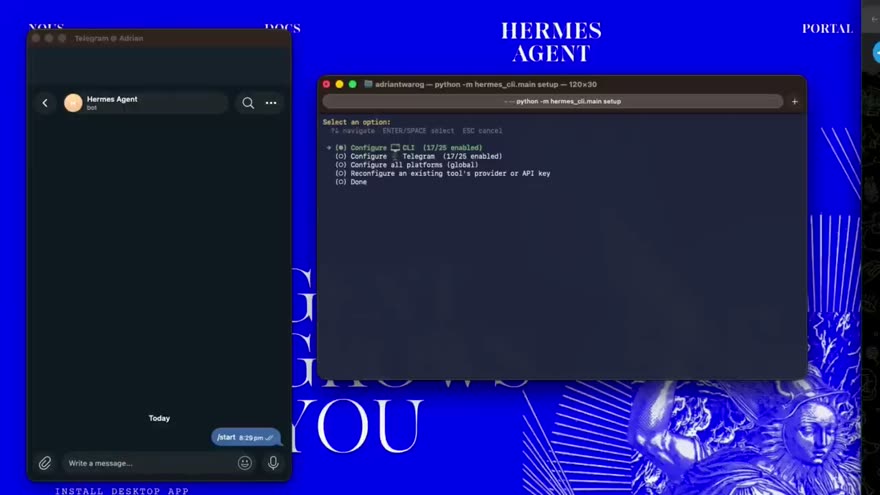
대시보드 메뉴 — 이렇게만 보세요
왼쪽 메뉴가 17개나 있어서 처음엔 압도돼요. 그런데 실제로 매일 만지는 건 3개입니다.
| 🔥 자주 | CHAT 대화 · CRON 예약 작업 · SKILLS 스킬 |
| 🔧 가끔 | SESSIONS 대화기록 · MODELS 모델 교체 · MCP 외부 앱 연결 · CHANNELS 메신저 추가 · PROFILES 성격 설정 |
| 🙈 안 건드려도 OK | FILES · LOGS · PLUGINS · WEBHOOKS · PAIRING · CONFIG · KEYS · SYSTEM · DOCUMENTATION |
나머지는 기본값 그대로 두는 게 정답이에요. 잘 모르고 CONFIG를 만지면 되돌리기가 더 어려워집니다.
제일 쓸모 있는 탭 — 예약 작업(CRON)
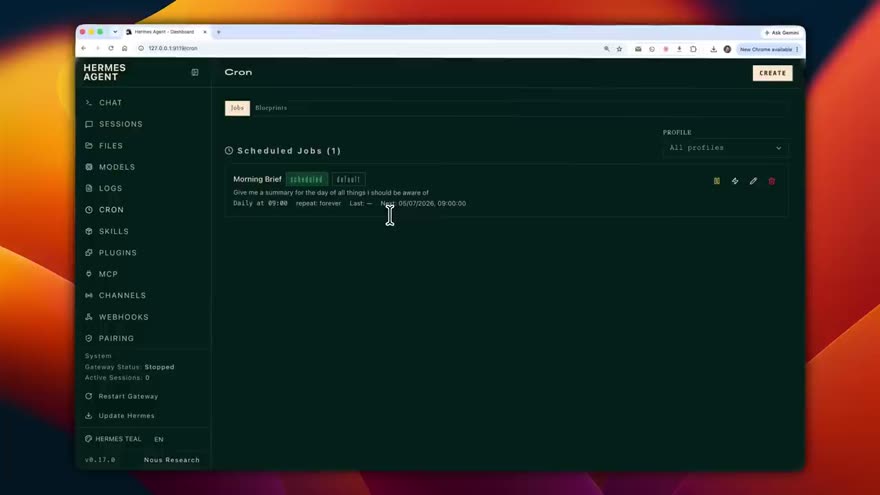
정해둔 시간에 에이전트가 알아서 일하게 만드는 기능이에요. 매분·매시·매일·매주 다 됩니다. 직접 만들어도 되고, 에이전트한테 "매일 아침 9시에 브리핑 만들어줘"라고 말해도 만들어줘요.
스킬 = 그냥 "이렇게 해줘" 적어둔 문서
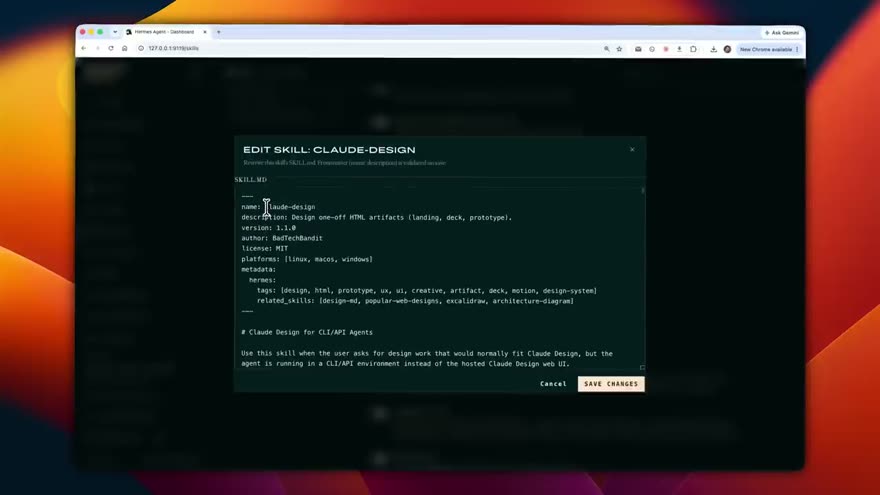
스킬이라고 하면 거창해 보이는데, 열어보면 텍스트 문서 한 장이에요. "이런 요청이 오면 이런 순서로, 이런 규칙을 지켜서 해라"를 적어둔 것뿐이에요. 켜고 끌 수 있고, 직접 만들 수도 있어요.
스킬 옆에는 툴셋이라는 스위치가 있어요. 웹 검색, 브라우저 조작, 파일 읽기·쓰기·삭제 같은 권한을 하나씩 켜고 끄는 거예요.
외부 앱 연결(MCP) — 권한은 깎아서 주세요
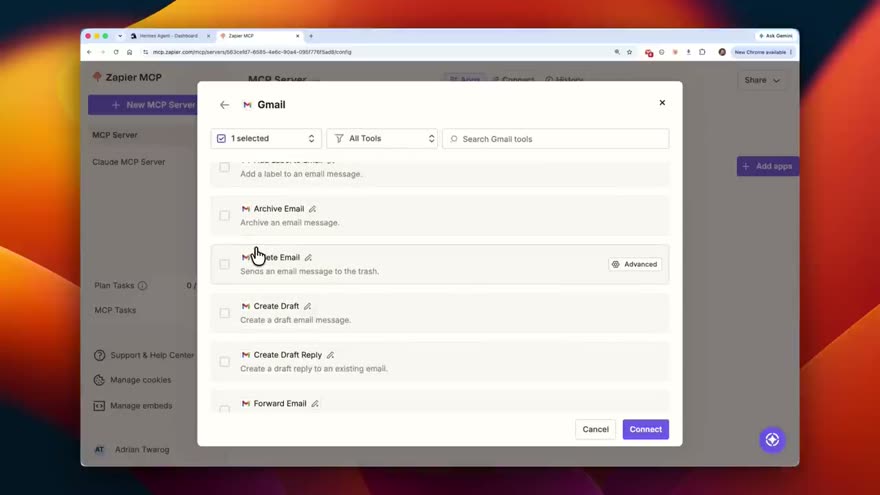
Gmail·캘린더·슬랙 같은 내가 실제로 쓰는 앱에 에이전트를 붙이는 기능이에요. 여기서 진짜 중요한 건 권한을 도구 단위로 고를 수 있다는 점이에요.
오늘 해볼 것 (체크리스트)
우리 스터디랑 어떻게 이어지나요
Week 1에서 다룬 설치 + 도구 사용법이 딱 이 내용이에요. 오늘 이 세 함정만 넘겨두면, 다음 주부터는 "에이전트에게 뭘 시킬까"에만 집중할 수 있어요.
비용이 걱정되면 07-23 토큰비용 줄이기 교안을, 에이전트를 어디까지 키울 수 있는지 궁금하면 07-24 6단계 교안을 이어서 보시면 좋아요.
출처: Hermes Agent 풀 셋업 영상 (Adrian Twarog, 22:18) · 화면은 영상 실제 장면 기준 · 요금제·정책은 바뀔 수 있으니 결제 전 공식 페이지를 한 번 확인하세요.