폰에서
내 비서 부르기
텔레그램만 연결해두면, 지하철에서도 침대에서도 내 비서에게 일을 시킬 수 있습니다. 클릭하고 붙여넣기만 하면 10분이면 끝나요.
순서만 먼저
① 봇 만들어 토큰 받기 → ② 내 숫자 아이디 받기 → ③ 헤르메스에 둘 다 넣기 → ④ 첫 대화 (답장 안 오면 게이트웨이 한 줄)
준비물은 텔레그램 계정 하나뿐입니다. 없으면 먼저 가입해 주세요. 대부분 ③까지만 해도 바로 붙어요. 답장이 안 올 때만 STEP 4를 펼쳐 보면 됩니다.
봇 만들기
아래 버튼을 누르면 텔레그램에서 BotFather가 바로 열립니다. (검색 안 해도 돼요)
🤖 BotFather 열기 →열리면 시작(START)을 누르고, 이걸 그대로 보냅니다.
/newbot
그다음은 봇이 물어보는 대로 답장만 하면 끝납니다. 실제로 이렇게 흘러가요.
Use this token to access the HTTP API:
1234567890:AAxxxxxxxxxxxxxxxxxxxxxxxxxxxxxxx
Keep your token secure and store it safely, it can be used by anyone to control your bot. → 이 파란 글씨(토큰)를 그냥 클릭하면 바로 복사됩니다 ✅
티티). 다만 주소는 영문·숫자·밑줄만 되고 5~32자, 끝이 bot이어야 해요. 한글을 넣으면 다시 물어봅니다. 이름은 나중에 /setname 으로 언제든 바꿀 수 있어요.토큰은 따로 저장할 필요 없어요. 클릭해서 복사한 채로 바로 STEP 3으로 가면 됩니다.
내 숫자 아이디 받기
아무나 내 비서에게 말을 걸면 안 되겠죠. 나만 쓸 수 있게 잠글 건데, 그러려면 내 숫자 아이디가 필요해요. 아래 버튼을 누르면 바로 열립니다.
🆔 아이디 봇 열기 →시작(START)을 누르면 끝입니다. 아무것도 안 쳐도 바로 답이 와요.
First: 내 이름
Lang: ko
이름이 아니라 숫자입니다. 길게 눌러 복사해 두세요.
헤르메스에 붙여넣기
헤르메스 데스크탑 앱으로 돌아옵니다. 왼쪽 메뉴 Messaging → 목록 맨 위 Telegram.
채울 칸은 딱 두 개예요. 👇
| 어디에 | 무엇을 |
|---|---|
| Bot token REQUIRED 아래 첫 칸 | STEP 1에서 클릭해 복사한 토큰 붙여넣기 |
| Allowed Telegram user IDs RECOMMENDED 아래 첫 칸 | STEP 2에서 받은 내 숫자 아이디 붙여넣기 |
실제 화면은 이렇게 생겼어요. 노란 표시가 붙은 두 칸만 채우면 됩니다.
처음엔 위에 Disabled라고 떠 있어요. 정상입니다.
두 칸을 채우고 저장하면 각 칸 옆에 Saved가 붙어요. 이러면 제대로 들어간 겁니다.
답장이 안 올 때 ⭐
먼저 확인부터. 저장했으면 텔레그램에서 내 봇에게 아무 말이나 걸어보세요.
답장이 오면 STEP 5로 바로 넘어가세요. 이 단계는 건너뛰어도 됩니다.
답장이 안 오면 여기입니다. 그리고 대부분 여기서 막혀요.
헤르메스는 앱 안에서 하는 대화와, 텔레그램으로 나가는 통로가 따로 돌아갑니다. 그 통로가 게이트웨이인데, 이게 멈춰 있으면 설정을 아무리 잘 해도 조용해요.
STEP 3 화면 위쪽에 이렇게 떠 있었다면 바로 이 경우입니다.
Start the gateway from the status bar to connect.
해결은 한 줄이면 됩니다
헤르메스 채팅창에 아래 문장을 붙여넣고 보내세요. 버튼 찾아다닐 필요 없어요.
텔레그램 게이트웨이 연결 확인해줘
비서가 지금 상태를 확인하고 알아서 다시 켜줍니다. 그리고 문제가 있으면 어디가 막혔는지까지 알려줘요 — 버튼으로 재시작하면 이건 알 수 없어요.
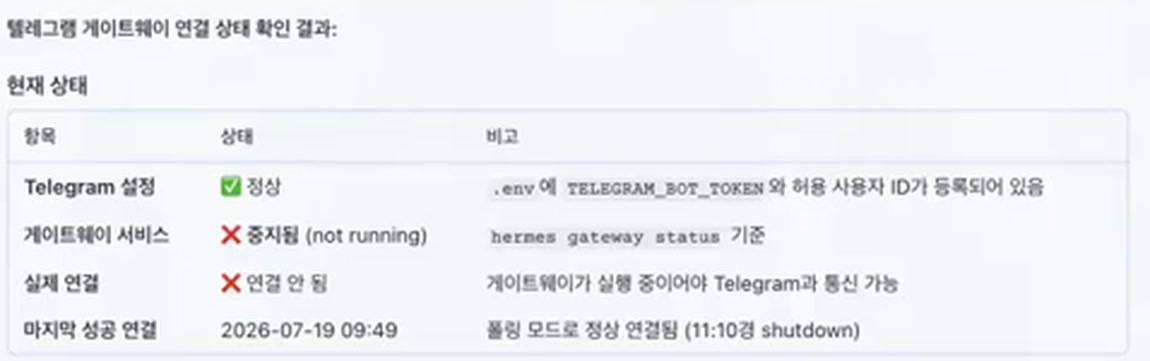
이렇게 표로 상태를 정리해서 알려줍니다.
다 켜졌으면 텔레그램에서 다시 말을 걸어보세요. 답장이 오면 STEP 5로 갑니다.
첫 대화 + 집 정해주기
텔레그램에서 STEP 1에서 만든 내 봇을 검색해 열고, 아무 말이나 걸어보세요. 이렇게 답이 오면 연결 성공입니다. 🎉
I'm here and ready to help. What can I do for you?
그리고 마지막 한 단계가 남았어요. 첫 대화에서 이런 안내가 함께 옵니다.
A home channel is where Hermes delivers cron job results and cross-platform messages.
Type /sethome to make this chat your home channel, or ignore to skip.
안내 속 /sethome은 파란 글씨예요. 그냥 클릭하면 자동으로 입력됩니다. 직접 쳐도 되고요.
/sethome
✅ 다 됐는지 확인
- BotFather에서 봇을 만들고 토큰을 복사했다
- 아이디 봇에서 내 숫자 아이디를 받았다
- 헤르메스에 토큰 · 아이디 두 개를 넣고 토글 켜고 저장했다
- 텔레그램에서 내 봇에게 말을 걸어 답장을 받았다
(안 오면 헤르메스에텔레그램 게이트웨이 연결 확인해줘) /sethome을 보내 홈 채널을 정했다
그래도 답장이 안 오면
위 순서대로 했는데도 조용하면, 아래 세 개만 확인해 보세요.
| 확인 | 정상이면 |
|---|---|
| Messaging → Telegram 화면 맨 위 | Disabled가 없어야 함 (있으면 토글이 꺼진 것) |
| 같은 화면 왼쪽 아래 토글 | 파란색(켜짐) |
| 두 칸의 값 | 토큰·아이디 옆에 Saved 표시 |
셋 다 맞는데도 안 되면 토큰이나 아이디가 잘못 붙여넣어진 경우가 대부분이에요. 앞뒤 빈칸 없이 다시 붙여넣고 저장한 뒤, 위 문장으로 한 번 더 요청해 보세요.
연결하면 뭐가 좋아지나
- 앱과 폰이 같은 비서입니다. 컴퓨터에서 하던 얘기를 폰에서 이어갈 수 있어요.
- 새 대화는
/new, 아까 하던 대화로 돌아가려면/resume. - 이동 중에 떠오른 소재를 바로 던져두면 비서가 받아서 정리해 둡니다.
- 4주차에 배울 예약 자동화의 결과도 이 대화방으로 도착해요.
화면 구성은 헤르메스 버전에 따라 조금 달라질 수 있어요. 막히면 단톡방에 화면을 캡처해서 올려주세요.