Hermes
처음부터 끝까지
설치 명령 한 줄부터 provider 인증, 텔레그램 연결, 웹 대시보드 17개 탭, MCP 도구 연결, 데스크톱 앱, 클라우드 배치까지 — 22분짜리 풀 셋업 실황을 수업용으로 해부했다. 우리 스터디 W1 설치 세그먼트와 직결된다.
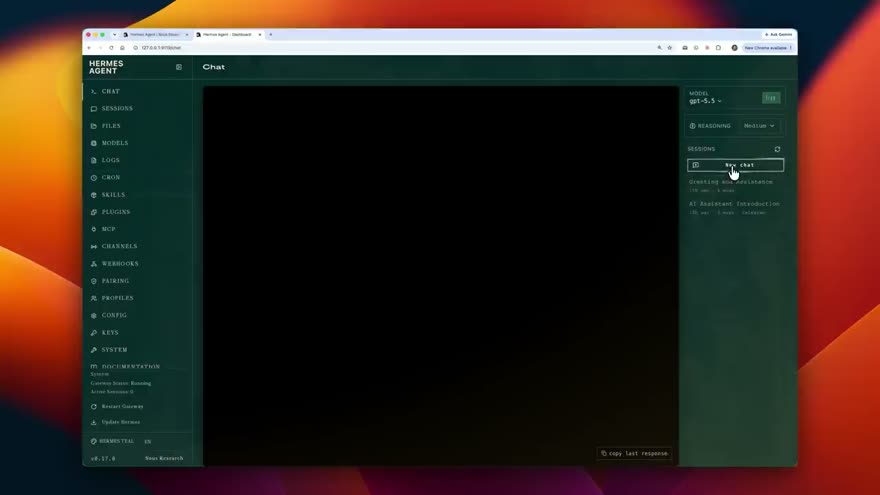
🖼 실제 화면: 127.0.0.1:9119에서 뜬 웹 대시보드. 좌측 메뉴가 CHAT / SESSIONS / FILES / MODELS / LOGS / CRON / SKILLS / PLUGINS / MCP / CHANNELS / WEBHOOKS / PAIRING / PROFILES / CONFIG / KEYS / SYSTEM / DOCUMENTATION 순으로 늘어서 있고, 우측에 MODEL gpt-5.5 · REASONING Medium · SESSIONS 패널. 좌하단에 Gateway Status: Running · Active Sessions · Restart Gateway · Update Hermes, 그리고 버전 v0.17.0.
한 줄 결론
Hermes 셋업의 승부처는 "설치"가 아니라 어느 provider에 어떻게 붙이느냐다. Quick setup은 결제 경로로 끌고 가고, Claude 구독은 지금 제3자 앱에서 막혀 있다. 그래서 Full setup → OpenAI Codex → device code 인증이 사실상 표준 경로다.
수업 목표
1. 세 가지 setup 모드(Quick / Full / Blank)의 비용 함정을 구분시킨다.
2. Codex device-code 인증이 왜 ChatGPT 설정을 먼저 건드려야 하는지 순서를 각인시킨다.
3. 대시보드 탭을 "매일 볼 것 / 가끔 볼 것 / 안 건드려도 될 것"으로 3분류해준다.
4. 도구 연결(MCP)은 권한 최소화가 기본값이라는 감각을 심는다.
5. 터미널 / 웹 / 데스크톱 앱 / 클라우드 중 수강생 각자에게 맞는 진입로를 고르게 한다.
설치 — 명령어 한 줄, 그게 끝
공식 사이트의 설치 명령을 복사해 터미널에 붙여넣으면 파이썬 의존성이 쭉 깔리고 이어서 Node.js 브라우저 도구까지 자동으로 설치된다. 설치 자체는 막힐 구석이 거의 없다 — 수업에서 시간을 쓸 곳이 아니다.
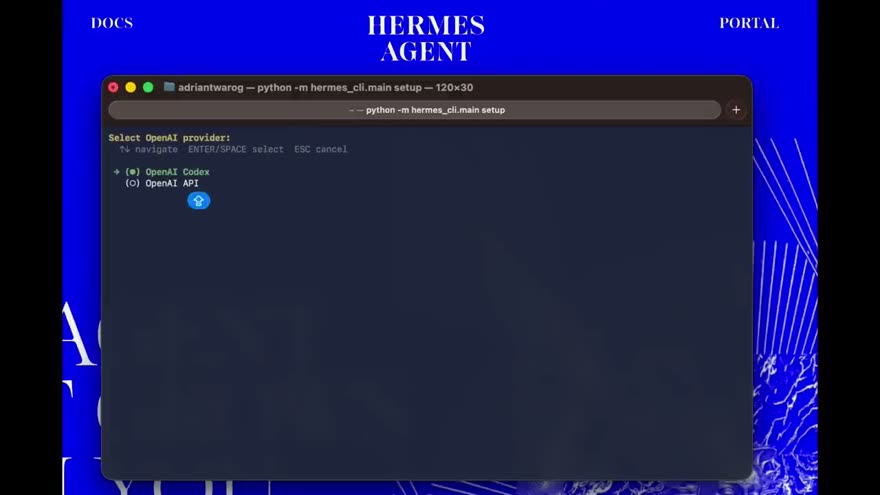
All dependencies installed → Installing Node.js dependencies (browser tools)...로 끝나고, 이어서 python -m hermes_cli.main setup 마법사가 뜬다. 위 화면은 그 마법사의 provider 선택 단계 — (•) OpenAI Codex / ( ) OpenAI API 중 택1.Quick / Full / Blank — 여기서 돈이 갈린다
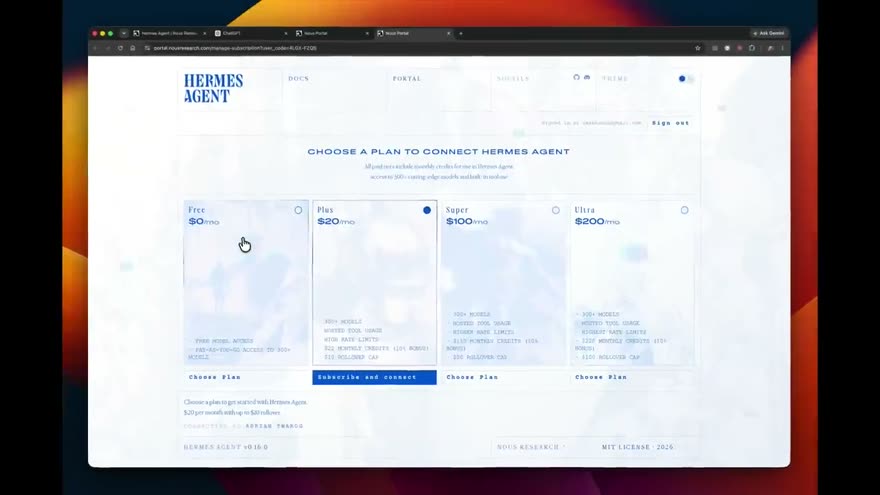
설치 후 셋업 방식이 세 갈래다. Quick을 고르면 Hermes 계정 + 플랜(Plus·Super·Ultra)으로 이어지고, Free를 골라도 카드 등록 후 종량 과금이 붙는다. 발표자는 "Codex 같은 플랫폼에 붙이는 것보다 훨씬 비싸질 수 있다"는 이유로 Full setup을 택해 자기 provider를 직접 연결한다.
Claude 구독은 지금 못 붙인다 (실제 에러 화면)
provider 목록에는 LM Studio(로컬)·Anthropic·OpenAI가 다 있다. 그런데 발표자는 Anthropic 모델은 쓰지 않는다고 명시한다. Anthropic이 제3자 앱에 제한을 걸어서, 일반 구독이 아니라 API를 써야 하기 때문이다. 이건 Hermes만의 문제가 아니라 같은 계열 하네스 전반에 해당한다.
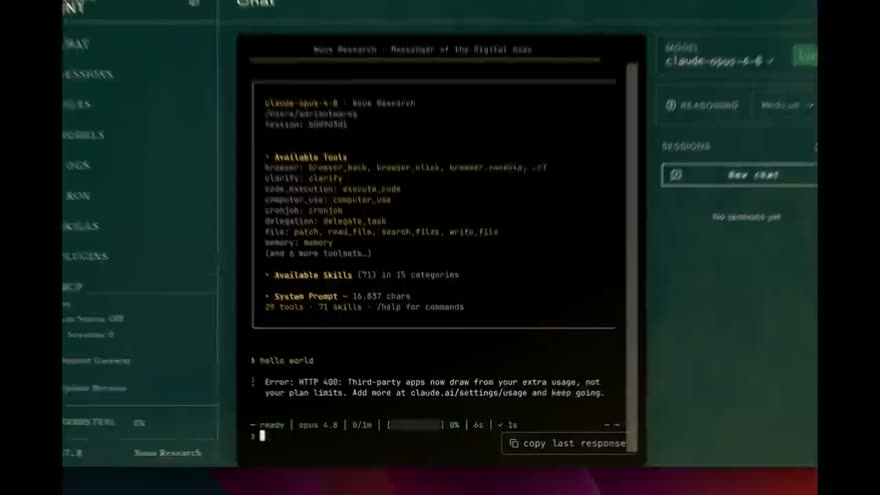
hello world 한 줄에 돌아온 응답이 이거다 —Error: HTTP 400: Third-party apps now draw from your extra usage, not your plan limits.
Codex 인증 — 순서를 틀리면 무조건 막힌다
Codex 연결은 device code 방식이다. 터미널이 9자리 코드를 뱉고, 브라우저 인증 페이지에 그 코드를 넣어 기기를 등록한다. 문제는 ChatGPT 계정에서 device code 인증을 먼저 켜두지 않으면 이 단계에서 그냥 막힌다는 것.
정확한 순서 — ChatGPT 설정 → Security and login → 맨 아래까지 스크롤 → "enable device code authorization for Codex" 켜기 → 그다음 인증 URL에서 터미널 코드 입력. (발표자 원문: "go to settings, and then… security and login. Scroll to the bottom and enable the enable device code authorization for Codex." — 하위 섹션 이름은 화면에 안 잡혀 미인용)
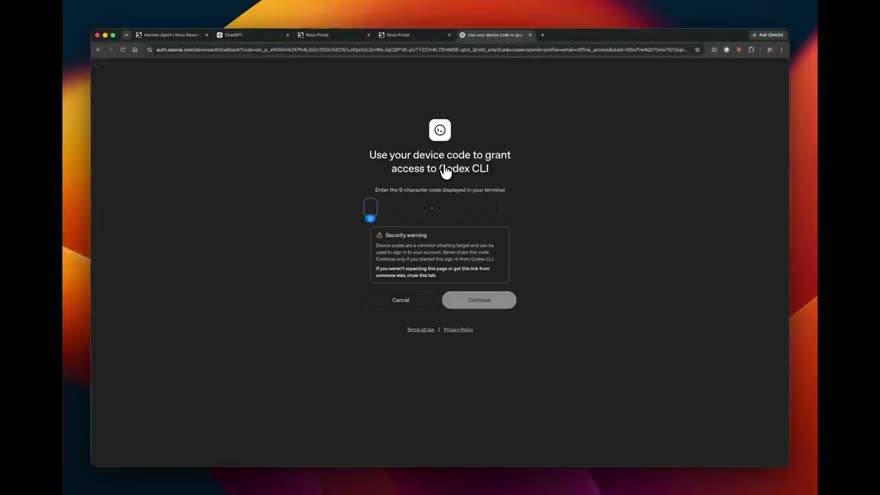
텔레그램 연결 — 앱을 여는 게 아니라 불러내는 것
모델(GPT-5.5)과 실행 방식(로컬 / Docker)을 고르고 나면 메신저를 붙인다. WhatsApp·Slack도 되지만 발표자는 텔레그램을 고른다 — 설정이 제일 단순해서. BotFather로 수동 생성해도 되고, 마법사가 주는 URL/QR로 바로 봇을 만들 수도 있다. 봇 이름을 정하면 그 텔레그램 계정을 메인 봇으로 쓰고, 본인 user ID만 상호작용 허용으로 잠근 뒤, 게이트웨이를 상시 실행 서비스로 올린다.
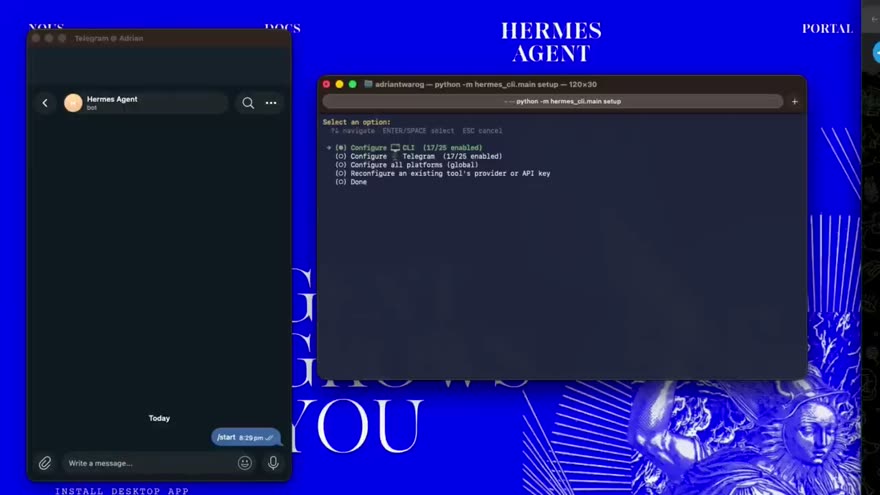
/start 전송), 우측은 마법사의 Select an option — (•) Configure CLI (17/25 enabled) / ( ) Configure Telegram (17/26 enabled) / ( ) Configure all platforms (global) / ( ) Reconfigure an existing tool's provider or API key / ( ) Done.진입로 세 개 — 텔레그램 · 터미널 · 웹 대시보드
같은 에이전트에 들어가는 문이 세 개다. 터미널에서 hermes를 치면 터미널 채팅이 뜨고, Ctrl+C로 나와 hermes dashboard를 실행하면 웹 UI가 빌드되며 브라우저에 뜬다. 발표자는 웹 UI를 선호한다.
| 텔레그램 | 이동 중·음성으로 던질 때. 제일 자주 쓰게 되는 문 |
터미널 hermes | 빠른 단발 작업. 개발자 취향 |
웹 hermes dashboard | 설정·cron·스킬·MCP를 눈으로 만질 때 — 수업 시연은 여기서 |
탭 17개 — 3분류로 정리해주면 안 헤맨다
대시보드 좌측 메뉴가 길어서 처음 보면 압도된다. 실제로 매일 만지는 건 3개뿐이다. 나머지는 "있는 줄만 알면 되는" 것들.
| 🔥 자주 | CHAT(대화) · CRON(예약 작업) · SKILLS(지시서·툴셋) |
| 🔧 가끔 | SESSIONS(대화 기록 열람·삭제) · MODELS(기본/보조 모델 교체) · MCP(외부 도구) · CHANNELS(메신저 추가) · PROFILES(성격·설명) |
| 🙈 거의 X | FILES(~/hermes/ 직접 열기) · LOGS · PLUGINS · WEBHOOKS · PAIRING · CONFIG · KEYS · SYSTEM · DOCUMENTATION |
모델 탭에서는 기본 모델을 바꾸면 서비스가 재시작되고, 이미지·음성 같은 auxiliary(보조) 작업용 모델을 따로 지정할 수 있다. PLUGINS의 memory·context는 기본 내장이라 대화 맥락을 알아서 압축한다. 우측 REASONING은 off / medium / high / 그 이상까지 조절된다.
cron — "제일 쓸모 있는 탭"
발표자가 가장 유용한 탭으로 꼽는다. 매분·매시·매일·매주·매월 단위로 예약 작업을 만들 수 있고, 직접 만들어도 되고 에이전트에게 만들어 달라고 해도 된다. 데모는 매일 오전 9시 모닝 브리프.
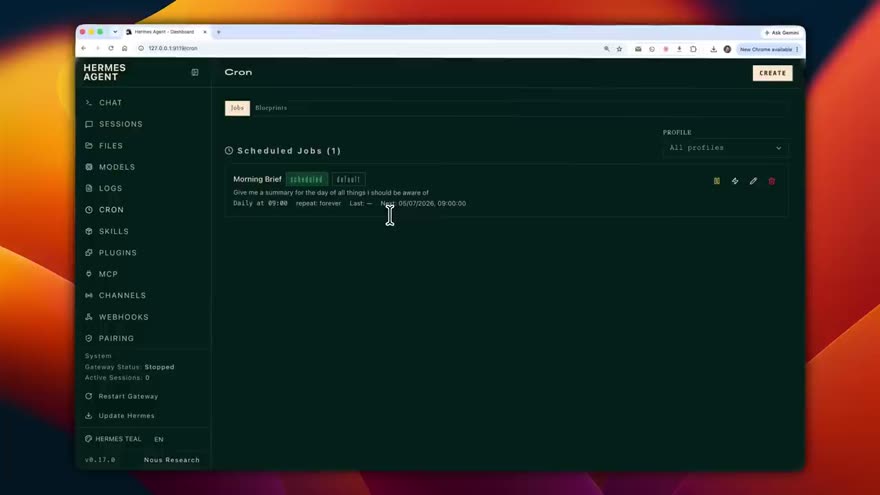
스킬 — 그냥 텍스트 지시서다 (실물 확인)
스킬은 거창한 게 아니라 "이 작업은 이렇게 해라"를 적은 텍스트 문서다. 켜고 끌 수 있고, 기본 제공되는 것도 있고, 직접 만들 수도 있고, 온라인 디렉터리에서 가져올 수도 있다. 실제 스킬 파일을 열어보면 YAML 머리말 + 마크다운 본문 구조가 그대로 보인다.
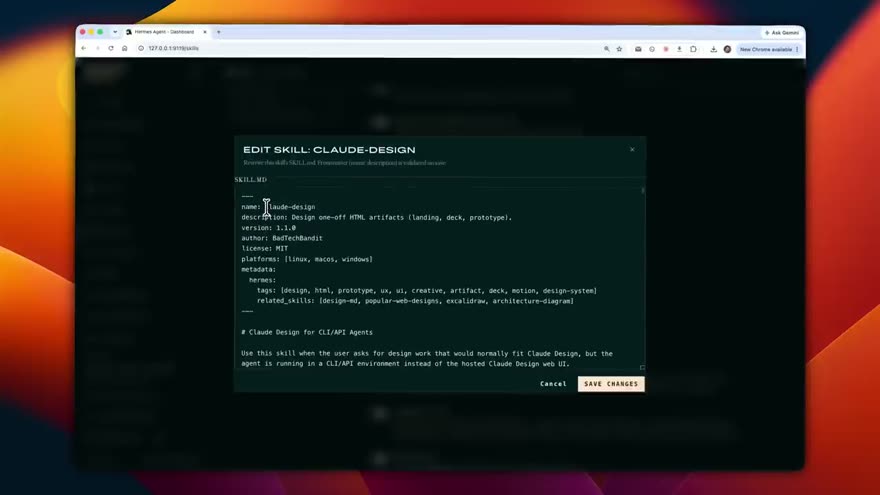
name: claude-design / description: Design one-off HTML artifacts (landing, deck, prototype) / version: 1.1.0 / license: MIT / platforms: [linux, macos, windows] / tags[design, html, prototype, ux, ui, creative, artifact, deck, motion, design-system] / related_skills[design-md, popular-web-designs, excalidraw, architecture-diagram]. 본문은 "이 스킬을 언제 쓰는지" 한 문단으로 시작한다.툴셋은 스킬 옆에 붙은 "할 수 있는 일" 스위치다 — 웹 스크래핑, 브라우저 조작, 터미널, 파일 읽기/쓰기/삭제 권한을 개별로 켜고 끈다.
보너스 — 디자인 스킬 디렉터리
영상 중간에 스킬 외부 디렉터리 사례로 TypeUI가 나온다. 스킬 하나에 여백·색·타이포그래피 규칙이 담겨 있어서, 프롬프트가 달라져도 결과물의 비주얼 일관성이 유지된다는 시연.
typeui.sh/design-skills — "Design Skills for AI · Browse 81 design skills and use them to give Claude, Codex, Cursor, and other AI coding tools a consistent visual direction for generated UI." Paper / Atlas / Minimal 등 프리뷰 카드가 그리드로 깔려 있다.MCP — 외부 앱 연결의 핵심은 "권한 깎기"
MCP는 에이전트를 내가 실제로 쓰는 앱에 붙이는 통로다. 데모는 Zapier MCP 서버를 새로 만들고 Gmail 하나만 붙인다. 핵심은 도구 단위로 권한을 고를 수 있다는 것 — 메일 찾기·초안 만들기는 허용, 보내기·삭제는 차단.
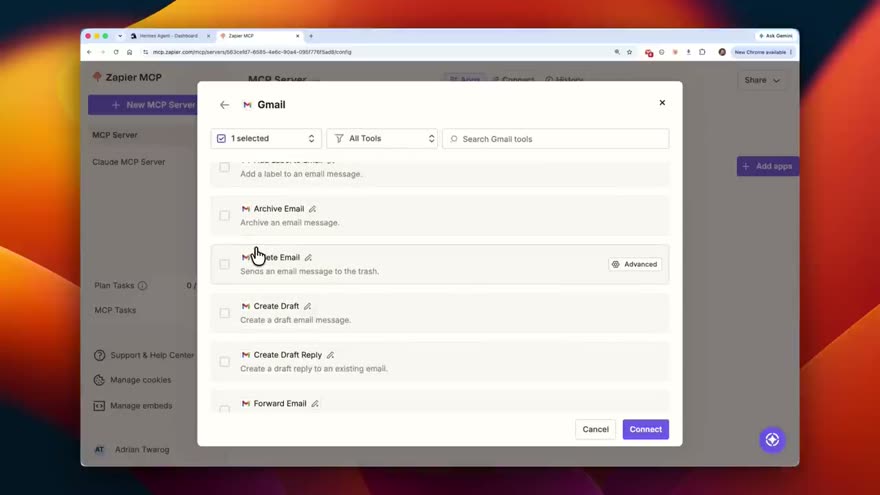
연결은 토큰 발급 → URL with token을 Hermes MCP 탭에 붙여넣기 → ⚡ 버튼으로 도구 목록 동기화. 테스트로 "최근 메일 가져와" 하면 로그에 Zapier Gmail find email 툴 호출이 찍힌다.
데스크톱 앱 — 비개발자에게 이걸 권하면 된다
영상 후반, 문서에서 데스크톱 앱을 발견해 설치한다. 다운로드 → 응용 프로그램 폴더에 드래그 → 실행. 첫 실행에서 Python·Node 같은 의존성을 알아서 백그라운드로 깔아준다. 설정 화면이 GUI라 훨씬 만지기 쉽고, 용어도 "channels" 대신 "messaging"처럼 직관적으로 바뀐다.
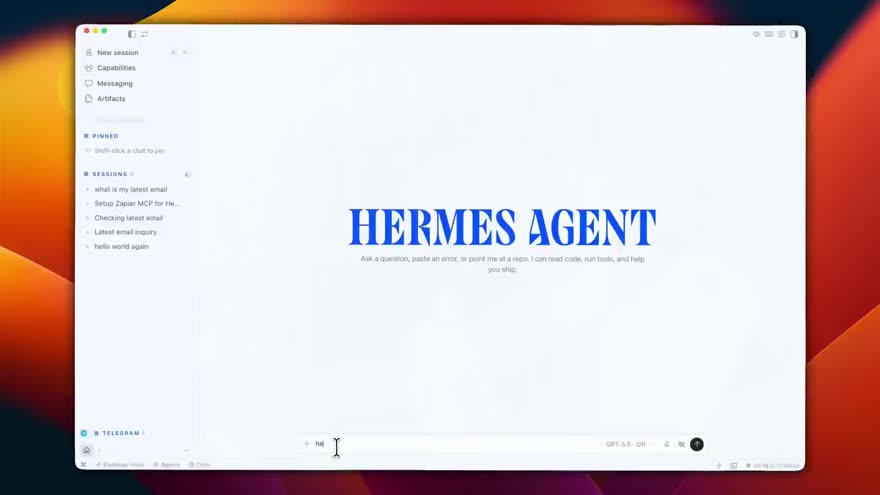
hermes dashboard는 어떻게 열어요?"→ 못 엽니다. 열 필요도 없습니다. 공식 문서 원문: "The desktop app is self-contained: it runs its own
hermes serve backend and never opens or requires the web dashboard." 데스크톱 앱은 웹 대시보드를 띄우는 버튼이 없고, 같은 기능을 자기 좌측 사이드바에 자체 화면으로 갖고 있다.| 데스크톱 앱 | 좌측 사이드바에 Chat · File browser · Voice · Settings + 관리 화면 Skills / Cron / Profiles / Messaging / Agents / Command Center. 우측은 preview rail(웹·파일·툴 결과 나란히), 하단 상태바에 세션 상태 + 세션별 YOLO 토글 |
| 웹 대시보드 | 터미널에서 hermes dashboard → http://127.0.0.1:9119 자동 오픈. 플래그: --port / --host / --no-open / --isolated |
| 관계 | 둘 다 같은 에이전트·같은 상태를 본다. 한쪽에서 시작한 세션을 다른 쪽에서 이어받을 수 있음. 단 메신저 채널용 게이트웨이는 별도 프로세스라 따로 띄워야 한다 |
hermes dashboard를 직접 실행하는 것뿐.※ 영상 캡처의 앱 사이드바(New session / Capabilities / Messaging / Artifacts)와 현재 공식 문서의 항목명이 다르다 — 데스크톱 앱은 베타라 버전 드리프트가 있다. 수업에선 항목명을 외우게 하지 말고 "왼쪽에서 관리한다"까지만 전달할 것.
클라우드(VPS) — 내 컴퓨터를 열어주기 싫을 때
여분의 기기가 없거나, 에이전트가 내 컴퓨터 전체에 접근하는 게 꺼려질 때의 대안. VPS에 Hermes가 사전 설치된 이미지를 골라 설치 과정을 건너뛰고, 웹 UI로 바로 로그인해 쓴다. 나중에 정리하고 싶으면 서버를 통째로 지우면 끝이다.
W1 설치 세션 체크리스트 (스터디장용)
우리 스터디 연결
W1 기술 세그먼트(설치 + 사이트·도구 사용법)와 거의 1:1로 겹친다. 특히 ① Full setup 유도 ② Claude 차단 에러 ③ device code 선행 설정 세 가지는 우리 설치 세션에서 실제로 막히는 지점이라 그대로 교보재로 쓸 수 있다.
cron·툴셋 권한 이야기는 07-23 비용 최적화 교안과, 스킬을 지시서로 쌓는 이야기는 07-24 6단계 교안 3단계(인턴)와 이어진다. 세 편을 묶으면 "설치 → 절약 → 성장"의 온보딩 3부작이 된다.
디자인 스킬 디렉터리는 W3 발행·W4 자동화에서 산출물 비주얼 일관성을 잡는 카드로 따로 빼둘 만하다.
강사용 멘트
"설치는 사실 명령어 한 줄이라 5분이면 끝나요. 진짜 막히는 데는 딱 세 곳입니다. 첫째, 셋업에서 Quick 누르면 카드 등록으로 끌려가요 — Full 고르세요. 둘째, 클로드 구독으로 붙이려다 에러 나요. 지금 제3자 앱은 정책상 막혀 있어서 Codex로 갑니다. 셋째, Codex 인증할 때 ChatGPT 설정에서 기기 코드 인증을 미리 켜두지 않으면 그 화면에서 멈춰요. 이 세 개만 순서대로 넘기면 나머지는 그냥 따라오면 됩니다."
📱 단톡방 공유용 초안
Source: learning-agent-vault/_system/daily-ai-tips/2026-07-27.md · 원본 영상: https://youtu.be/4sAmpcSOVEw (Adrian Twarog, 22:18) · 화면 근거: 영상 프레임 10장 실측(0:25~18:47). 자동자막 오인식("Codeex"·"Open AAI"·"claw design")은 화면 실측으로 교정(Codex·OpenAI·claude-design). 호스팅 업체 구간은 제휴 홍보라 업체명 미인용. 버전 표기는 화면 기준 v0.16.0(포털)·v0.17.0(대시보드)로 상이 — 촬영 시점 차이로 보임.
2026-07-27 정확성 재검증: 딥링크 28개를 자막 원본(wk-4sAmpcSOVEw.en-orig.vtt) 해당 구간과 1:1 대조 — 전부 일치. 캡처 인용문(HTTP 400 에러 전문, System Prompt 16,037 chars·15 categories, claude-design v1.1.0, Morning Brief Daily 09:00 repeat forever, Zapier Gmail 도구 목록, provider 선택 (•) OpenAI Codex)은 프레임 실측으로 확인. 수정 5건: ①Free 플랜 "월 크레딧 $0.10"은 자막·캡처 어디에도 근거 없어 삭제 ②대시보드 탭 수 13→17(실측: CHAT~DOCUMENTATION) 및 PAIRING·PROFILES·DOCUMENTATION 누락 보강 ③STEP 번호가 06을 건너뛰어 07~13이던 것을 06~12로 정정 ④ChatGPT 설정 하위 항목 "Advanced security"는 미확인이라 "맨 아래까지 스크롤"로 교체 ⑤대시보드 포트 9198→9119 (캡처 URL바 확대 판독 + 공식 web-dashboard 문서 기본값 일치).